Configuración de Usuarios.
En esta pestaña encontrarás todos los usuarios registrados en la Intranet, lo que te permitirá tener un control más accesible sobre los roles y permisos asignados a cada persona.
Para asegurarte de que has ingresado a la página correcta, deberías ver una interfaz como la siguiente:
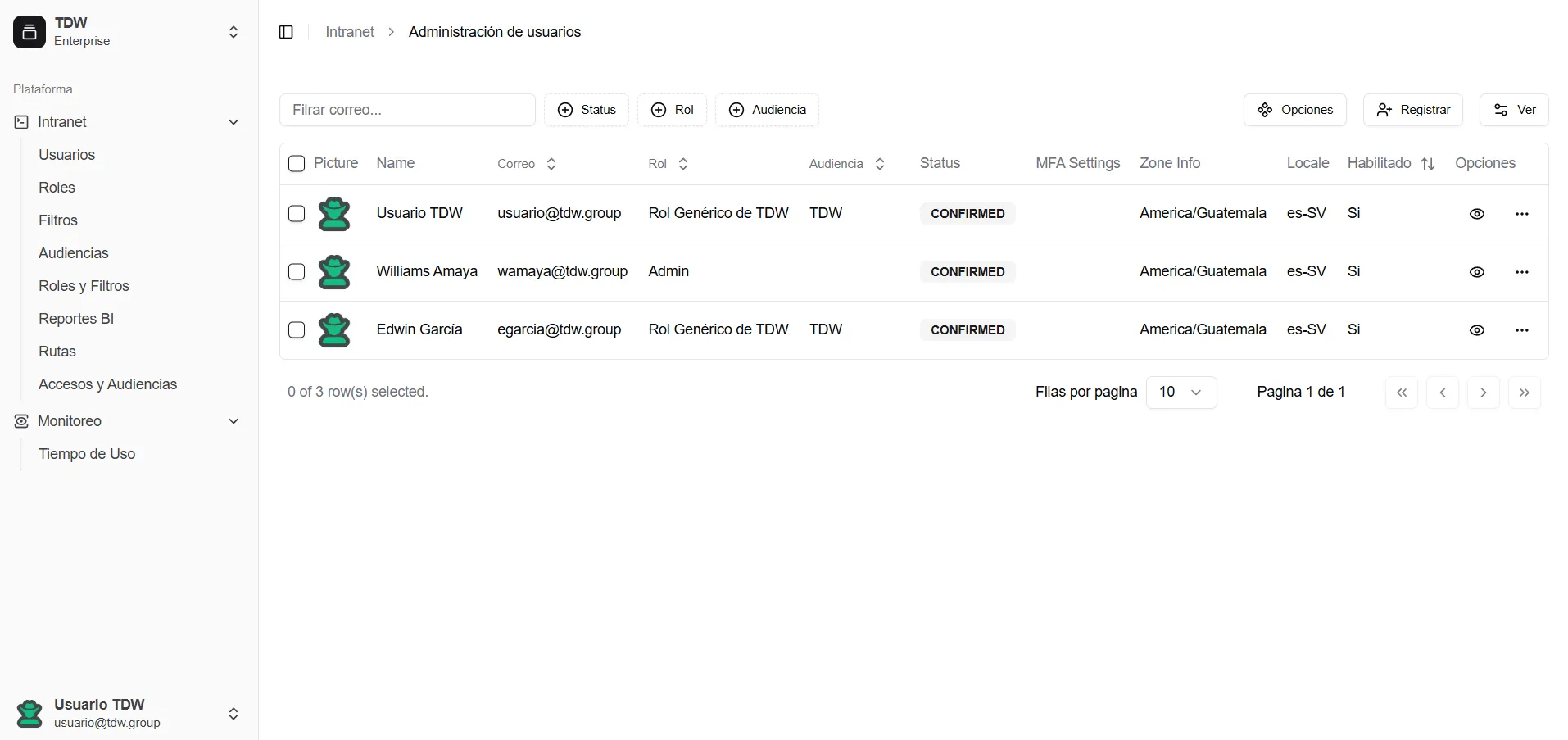
Esta imagen te servirá como confirmación de que estás en el lugar adecuado para continuar con las actividades administrativas.
Filtrado de Usuarios
En el Panel Administrativo, puedes filtrar los usuarios según diferentes criterios: correo electrónico, audiencia, rol o estatus. A continuación, puedes ver un ejemplo de cómo se presentan estos filtros:
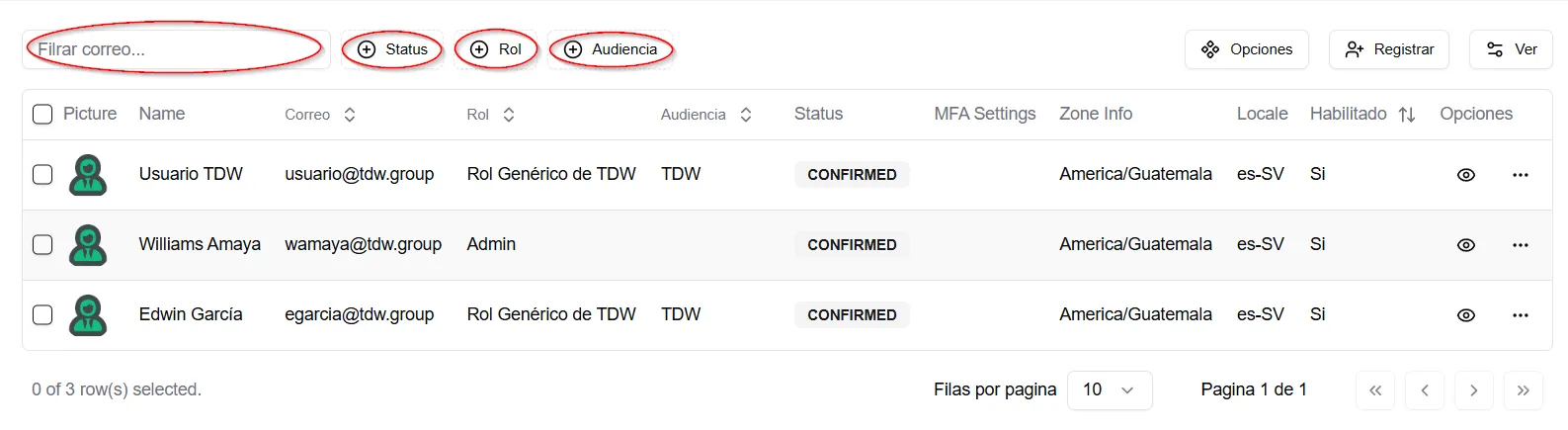
Al hacer clic en cualquiera de las opciones (Audiencia, Rol o Estatus), se desplegará una lista con los filtros disponibles para que selecciones aquellos que necesites aplicar.
Opciones Disponibles en la Pestaña de Gestión de Usuarios
En la pestaña Opciones, encontrarás varias herramientas que te permitirán mantener actualizados los datos de los usuarios de la aplicación. A continuación, se describen las funciones disponibles:
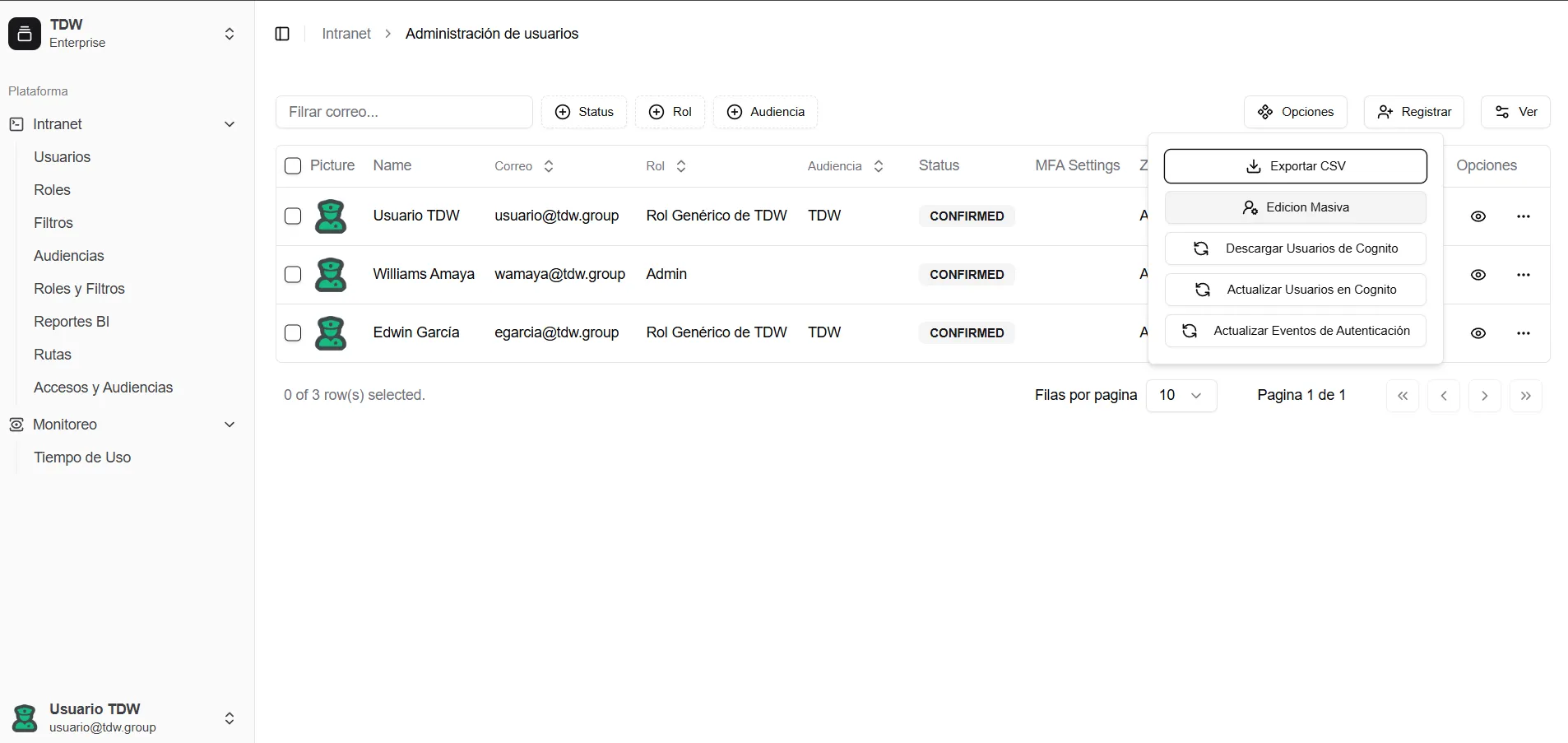
- Actualizar usuarios de Cognito: Sincroniza los usuarios que están registrados en caché con la información más reciente de Cognito.
- Descargar usuarios de Cognito: Permite actualizar el listado de usuarios en caché con los datos actuales de Cognito.
- Edición masiva: Permite modificar un campo específico para todos los usuarios de manera simultánea. Úsala con precaución, ya que afectará a todos los registros seleccionados.
- Exportar CSV: Descarga un archivo en formato CSV con un listado completo de los usuarios registrados. Este archivo puede ser útil para realizar análisis o respaldos externos.
Estas opciones están diseñadas para facilitar la administración eficiente de los usuarios dentro de la plataforma.
Creación de un Usuario
Para registrar un nuevo usuario, dirígete a la pestaña “Registrar”. Al hacer clic, se abrirá un formulario con varios campos que deberás completar con la información correcta. A continuación, se detalla cada campo:
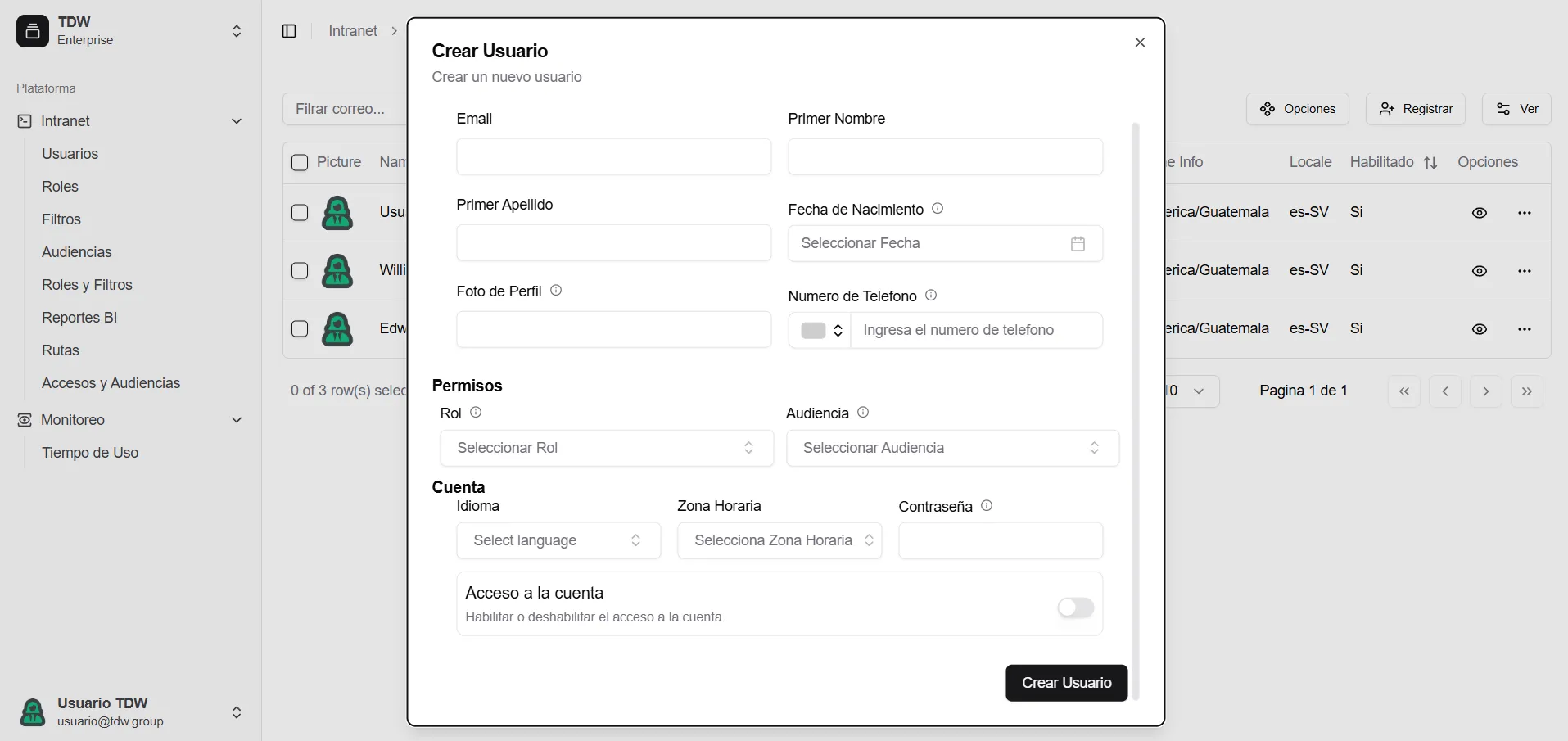
- Correo electrónico : Obligatorio. Ingresa el correo electrónico del usuario. Este será su identificador principal en la plataforma.
- Nombre : Obligatorio. Proporciona el nombre del usuario.
- Apellidos : Obligatorio. Ingresa los apellidos del usuario.
- Fecha de nacimiento : Opcional. Si es necesario, proporciona la fecha de nacimiento del usuario en el formato indicado.
- Foto de perfil : Opcional. Ingresa la URL de la imagen que deseas utilizar como foto de perfil. Asegúrate de especificar el formato al final (por ejemplo,.jpg,.png, etc.).
- Número de teléfono : Opcional. Si se requiere, ingresa el número de teléfono del usuario. No olvides incluir el código del país correspondiente.
- Rol : Obligatorio. Selecciona el rol que deseas asignar al usuario según las opciones disponibles.
- Audiencia : Obligatorio. Asigna la audiencia correspondiente al usuario según las opciones proporcionadas.
- Idioma : Obligatorio. Elige el idioma que se configurará para el usuario en la plataforma.
- Zona horaria : Obligatorio. Selecciona la zona horaria del usuario en formato UTC, de acuerdo con su ubicación geográfica.
- Contraseña : Obligatorio. Crea una contraseña segura pero fácil de recordar. Te recomendamos usar una combinación de letras (mayúsculas y minúsculas), números y caracteres especiales.
- Acceso de Cuenta : Opcional : Esta opción es para verificar si tiene acceso a cognito, si no tiene el usuario quedara registrado pero no podra entrar a la Intranet, ni panel administrativo.
Edicion de usuarios
Para editar un usuario, posiciona el cursor sobre el usuario que deseas modificar y haz clic en los tres puntos que aparecen al lado. Se desplegará un menú con varias opciones disponibles:
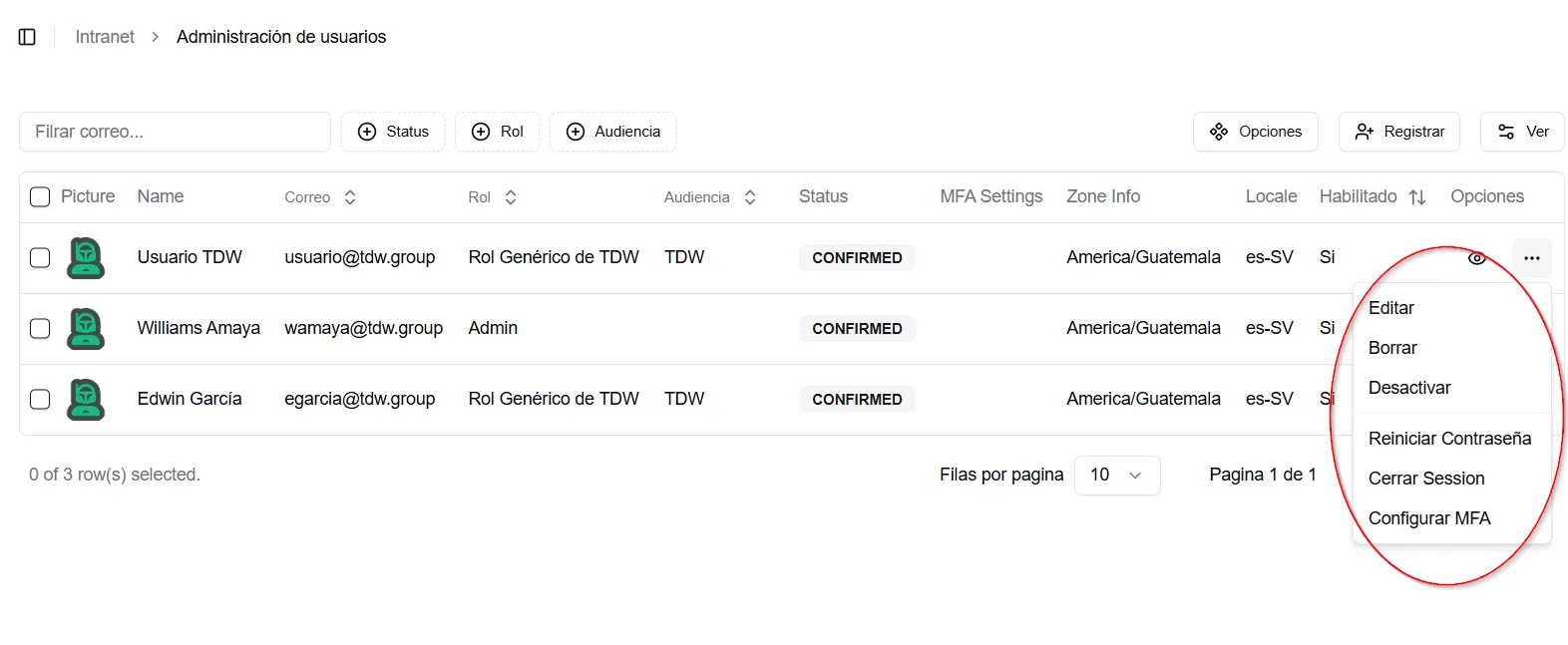
A continuación, se describe cada función:
- Editar : Permite modificar los campos del usuario seleccionado. Puedes actualizar información como nombre, correo electrónico, rol, audiencia, entre otros.
- Borrar : Elimina permanentemente al usuario de los registros. Ten en cuenta que esta acción no se puede deshacer, por lo que se recomienda confirmar antes de proceder.
- Desactivar : Desactiva al usuario, revocando sus derechos de acceso tanto al Panel Administrativo como a la Intranet. Esta opción es útil si deseas suspender temporalmente el acceso sin eliminar al usuario.
- Reiniciar Contraseña : Restablece la contraseña del usuario a su estado inicial. El usuario deberá crear una nueva contraseña la próxima vez que inicie sesión.
- Cerrar Sesión : Cierra todas las sesiones activas del usuario, tanto en la Intranet como en el Panel Administrativo. Esto es útil si necesitas asegurarte de que el usuario cierre sesión de manera forzada.
- Configurar MFA : Habilita la autenticación multifactor (MFA) para el usuario. Una vez configurada, el usuario deberá utilizar un método adicional de verificación (como un código enviado a su dispositivo móvil) para acceder a la plataforma.
Estas funciones están diseñadas para facilitar la administración eficiente de los usuarios y garantizar la seguridad de la plataforma.