Como usar la Intranet
Para comenzar, ingresa al enlace proporcionado por TDW para acceder a la plataforma de la Intranet. Asegúrate de tener a mano tu correo electrónico registrado y la contraseña correspondiente. Estos datos serán necesarios para iniciar sesión correctamente.
Acceso a la Plataforma mediante el Enlace
-
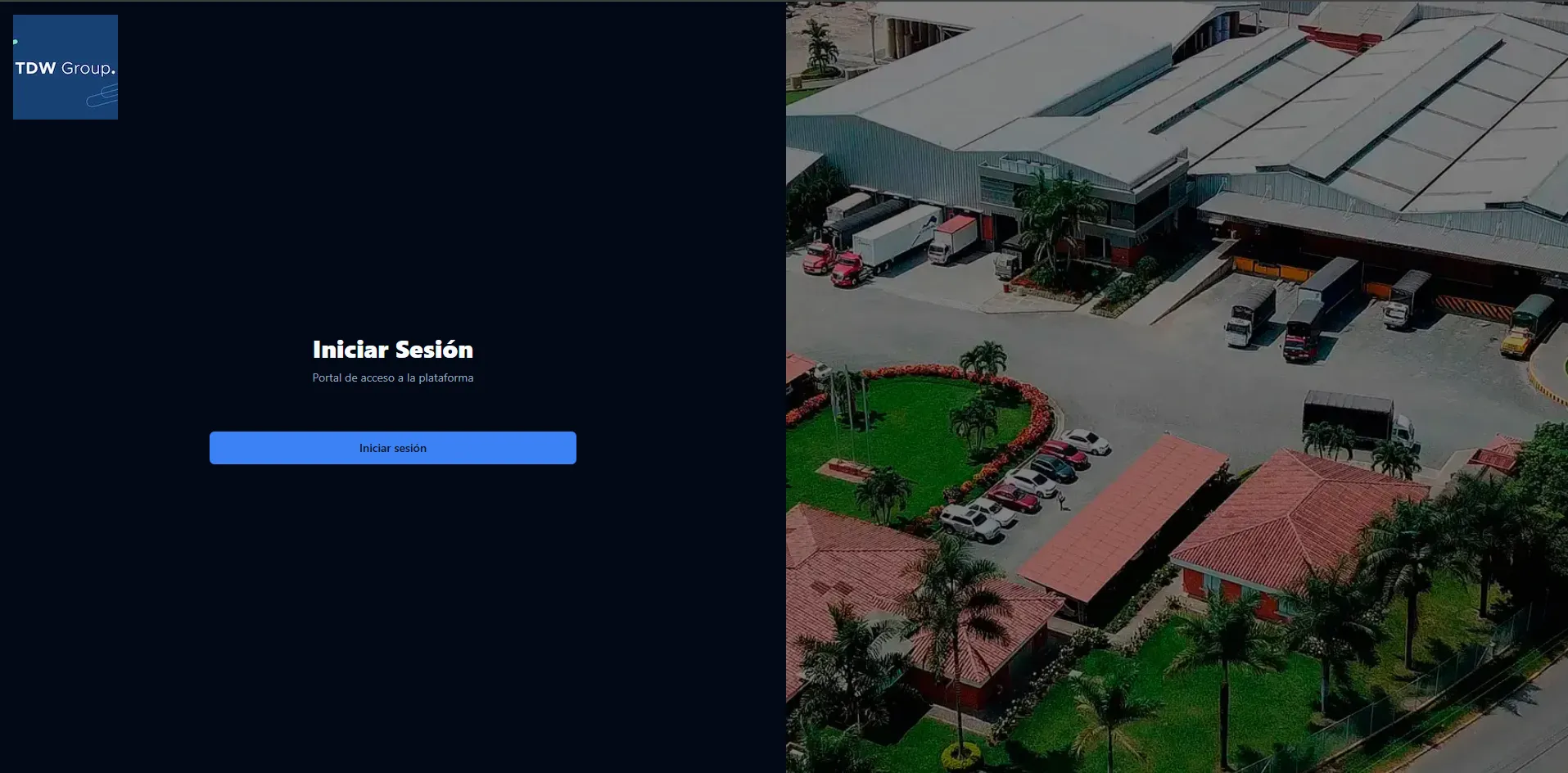
Dirígete al sitio web utilizando el enlace proporcionado. Al ingresar, verás una página con imágenes y logos personalizados según tu empresa. Nota: Utilizaremos la plataforma de TDW como ejemplo, por lo que podrías notar diferencias visuales. Sin embargo, la funcionalidad será la misma.
A continuación, verás una pantalla similar a la siguiente:
-
Haz clic en el botón “Iniciar Sesión” y verás una pantalla similar a la siguiente:
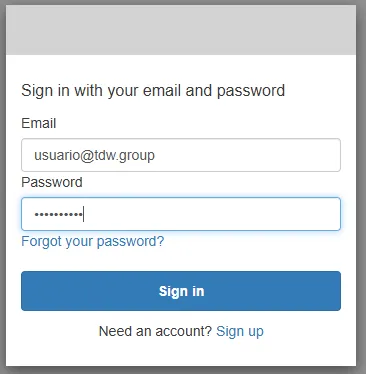
-
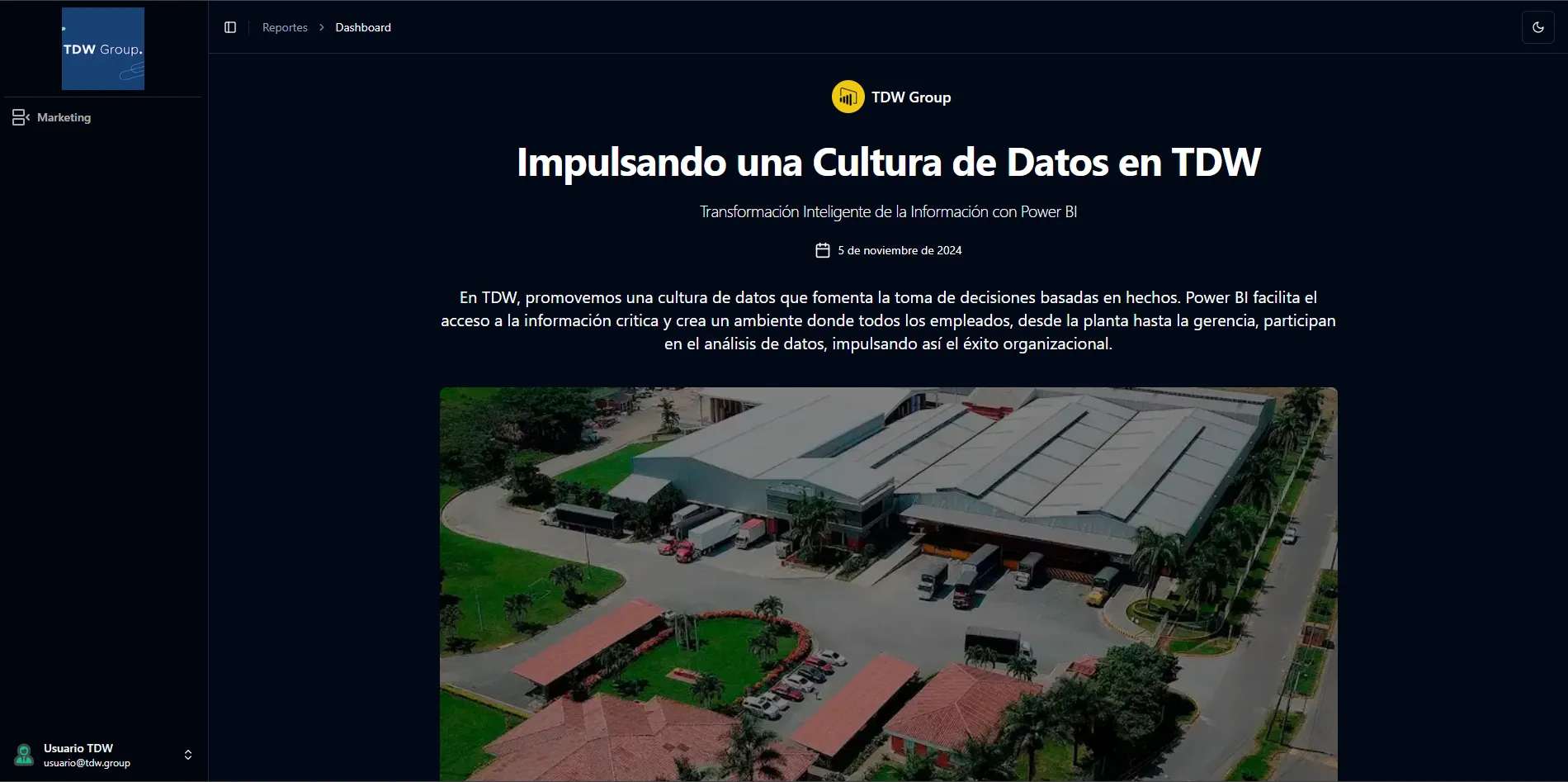
Si todos los datos son correctos, ¡listo! Habrás accedido a la Intranet y podrás ver el contenido disponible según los permisos asignados a tu cuenta. Verás una imagen similar a la siguiente:
Acceso por primera vez
Si es tu primera vez ingresando a la Intranet, sigue estos pasos:
-
Accede al enlace proporcionado por TDW.
-
Verás una pantalla con imágenes y logos personalizados según tu empresa. Nota: Este ejemplo se basa en la Intranet de TDW, por lo que podrías notar algunas diferencias visuales. La funcionalidad será la misma.
-
Haz clic en el botón “Iniciar Sesión” y verás una pantalla similar a la siguiente. Llena los campos con tus datos (correo y contraseña).
-
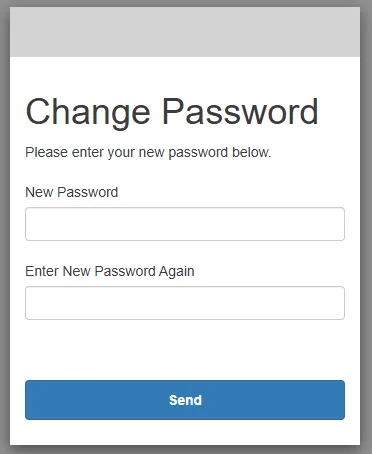
Como es tu primera vez ingresando a la plataforma, se te pedirá que cambies tu contraseña. Verás una imagen similar a la siguiente:
-
Crea una contraseña que sea fácil de recordar, pero que también sea segura. Te recomendamos utilizar una combinación de letras (mayúsculas y minúsculas), números y caracteres especiales para garantizar la mayor protección posible.
-
Una vez que hayas establecido tu nueva contraseña, el sistema te pedirá que ingreses nuevamente en la pantalla de acceso. Verás la misma pantalla de inicio de sesión, donde deberás introducir tu correo electrónico y la nueva contraseña.
-
Si todos los datos son correctos, ¡listo! Habrás accedido a la Intranet y podrás ver el contenido disponible según los permisos asignados a tu cuenta. Verás una imagen como la siguiente:
Exploración
En la parte superior izquierda de la pantalla, encontrarás las rutas o accesos directos relacionados con los reportes de Power BI. La cantidad de reportes disponibles dependerá de los permisos asignados a tu usuario.
- Nota: En este ejemplo, solo se muestra un reporte disponible, ya que estamos utilizando la plataforma de TDW como referencia. En tu caso, la cantidad y tipo de reportes pueden variar según los permisos configurados para tu cuenta.
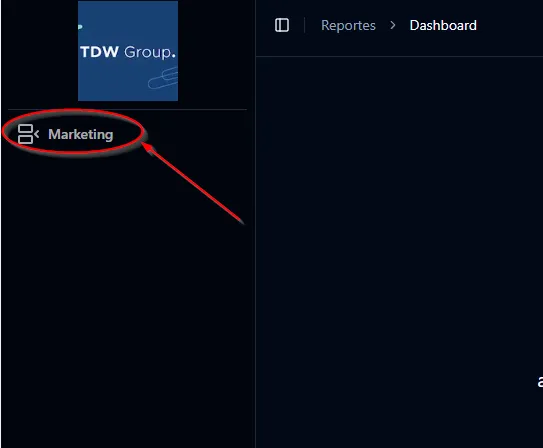
Al hacer clic en la ruta, verás el reporte asociado.
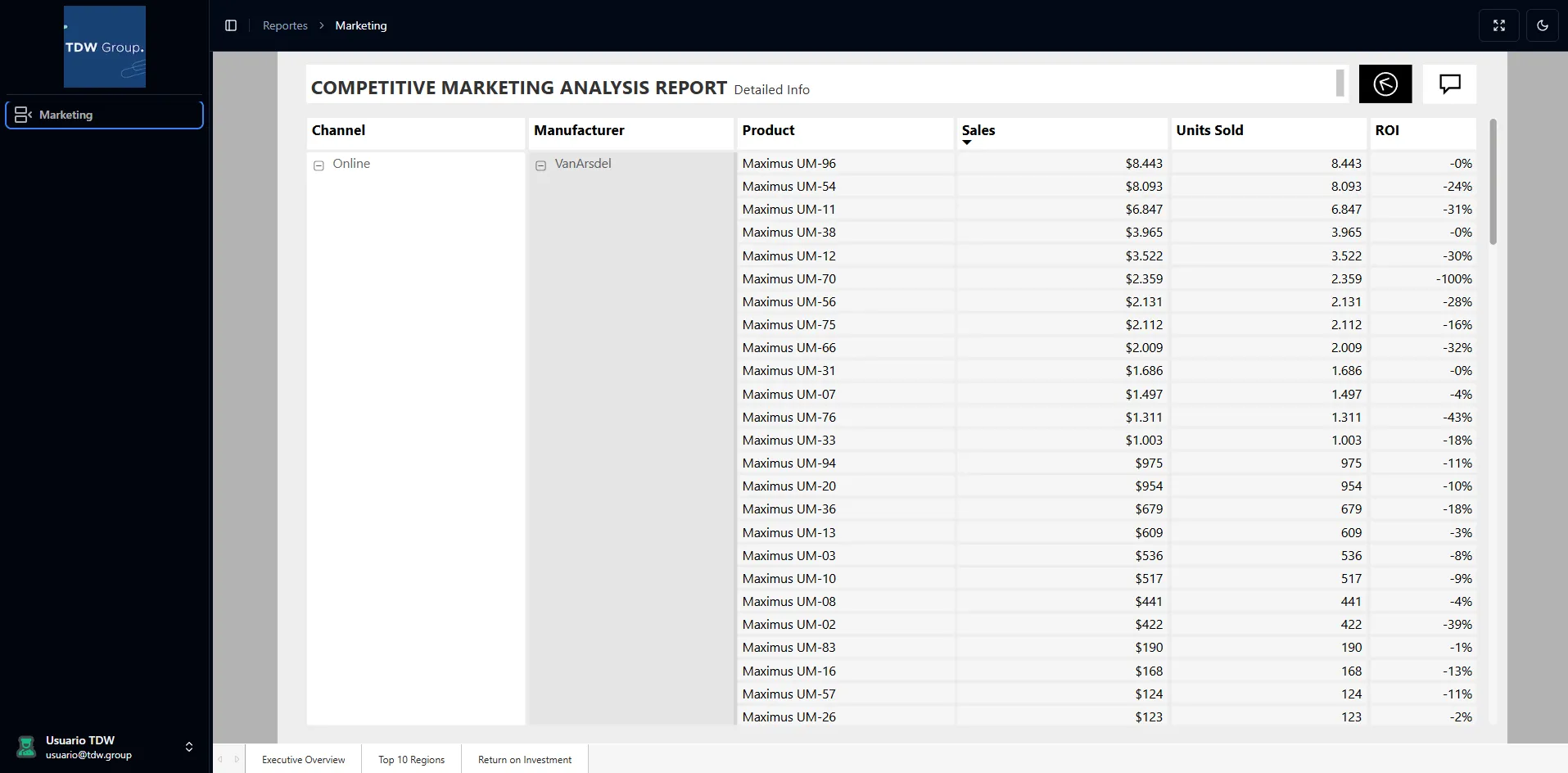
Si deseas acceder a un reporte diferente y tienes los permisos necesarios, selecciona otra ruta disponible en la parte superior izquierda. Al hacer clic, serás redirigido automáticamente al nuevo reporte.
Salir de la Intranet
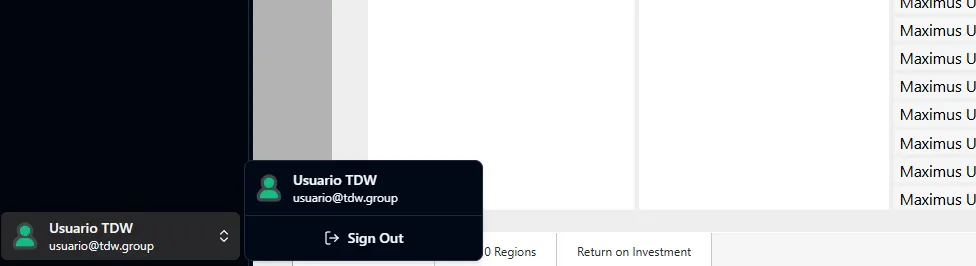
Para salir de la plataforma, ubica el ícono en la parte inferior izquierda de la pantalla. Haz clic sobre él y selecciona la opción “Salir” (o “Sign Out”, dependiendo del idioma de la plataforma).
- Nota: Es importante cerrar sesión al terminar, especialmente si estás utilizando un equipo compartido, para garantizar la seguridad de tu cuenta.