Asociación de Roles y FIltros
En este apartado se pueden administrar los diversos privilegios asignados a los roles, simplificando el control de permisos.
Para asegurarte de que has ingresado a la página correcta, deberías ver una interfaz como la siguiente:
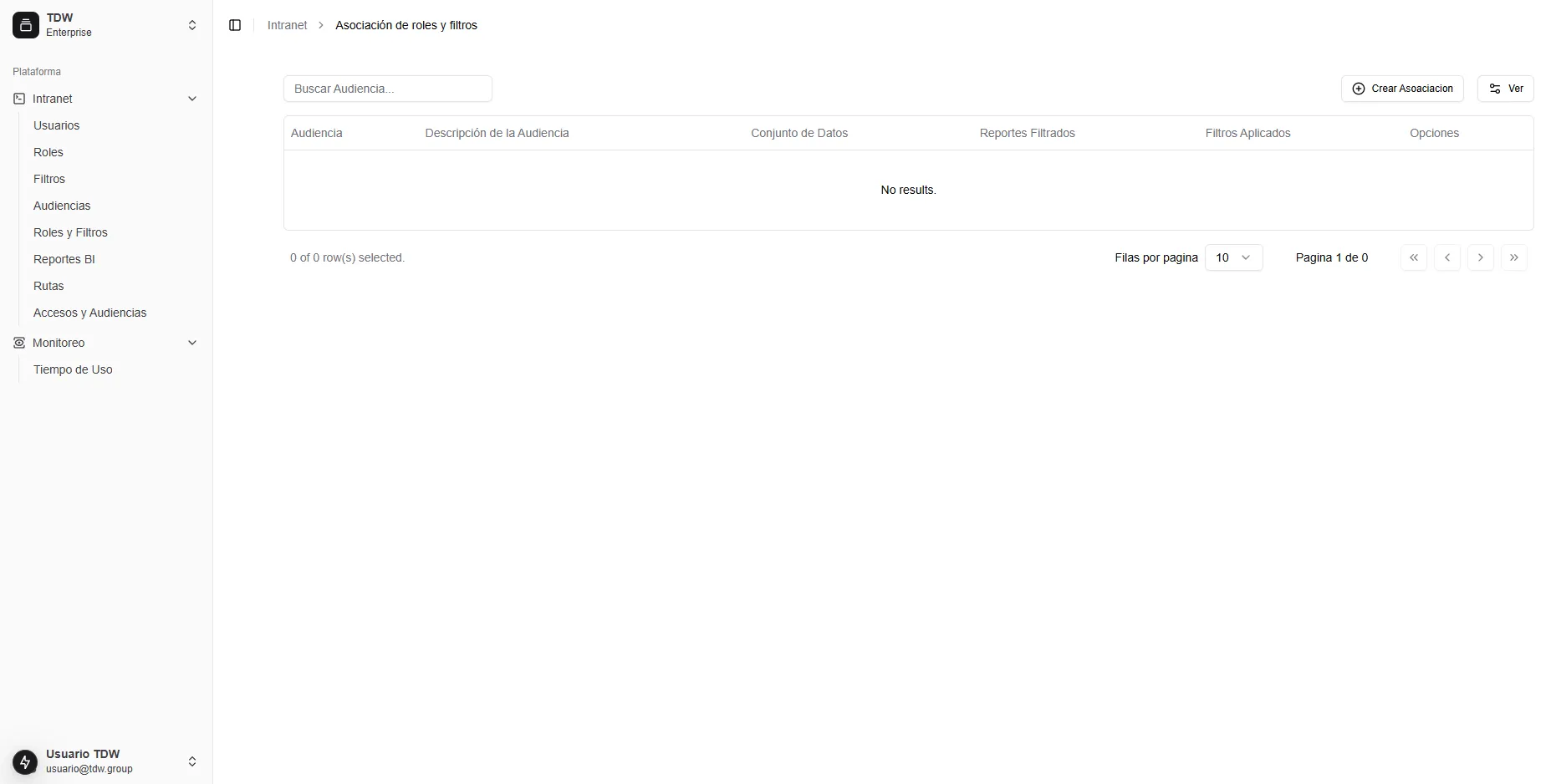
Asociación de Filtros a Roles
Esta sección es crucial, ya que aquí vincularemos los filtros directamente con los roles. Estos roles, posteriormente, serán asignados a los usuarios en la página de creación o edición de usuarios. En otras palabras, aquí definiremos qué filtros se aplicarán a un rol específico, asegurando que los usuarios con dicho rol solo accedan a la información relevante para ellos.
Importancia de la Asociación
La asociación de filtros a roles es un paso crítico en la gestión de accesos, ya que permite:
- Controlar la visibilidad de datos : Los usuarios solo ven la información que está relacionada con sus roles y responsabilidades.
- Mejorar la seguridad : Se evita que los usuarios accedan a datos sensibles o no relevantes para su función.
- Optimizar la experiencia del usuario : Al mostrar únicamente la información necesaria, se mejora la usabilidad y eficiencia de la plataforma.
Creación de Asociación Rol y Filtro
Para crear una asociación entre un filtro y un rol, sigue estos pasos:
- Ubicación del Botón “Crear Asociación” : Primero, dirígete a la parte superior derecha de la pantalla y haz clic en el botón “Crear Asociación”. Al hacerlo, se desplegará una pestaña emergente como la siguiente:
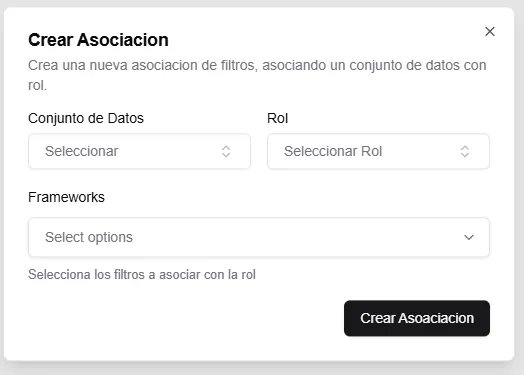
- Completar los Campos Obligatorios : A continuación, deberás llenar todos los campos requeridos:
- Conjunto de Datos : Selecciona el reporte de Power BI al que deseas asociar el filtro y el rol. Este paso vincula la asociación con el conjunto de datos correspondiente.
- Rol : Elige el rol al que deseas asignar el filtro. Este rol determinará qué usuarios tendrán acceso a los datos filtrados en el tablero seleccionado.
- Frameworks : Selecciona el nombre del filtro que deseas aplicar. Este filtro será el que limite o segmente la información que los usuarios con este rol podrán visualizar.
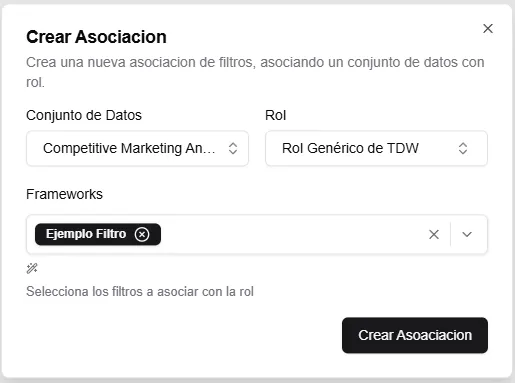
- Resultado Final : Una vez completados todos los campos, el resultado debe verse similar a la siguiente imagen:
Edición de Asociaciones
Para editar una asociación, posiciona el cursor sobre la asociación que deseas modificar y haz clic en los tres puntos que aparecen al lado. Se desplegará un menú con varias opciones disponibles:
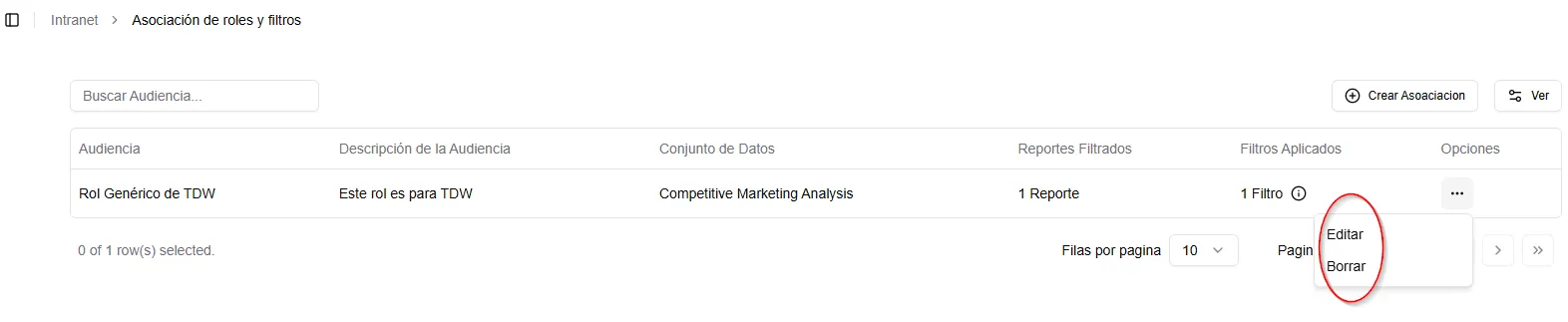
- Editar : Permite modificar los campos de la asociación seleccionada. Puedes actualizar información como conjunto de datos, rol entre otros.
- Borrar : Elimina permanentemente la asociación de los registros. Ten en cuenta que esta acción no se puede deshacer, por lo que se recomienda confirmar antes de proceder.