Rutas
En esta pestaña se registran todas las rutas de la Intranet, proporcionando una mejor visibilidad y gestión de las rutas de los tableros.
Para asegurarte de que has ingresado a la página correcta, deberías ver una interfaz como la siguiente:
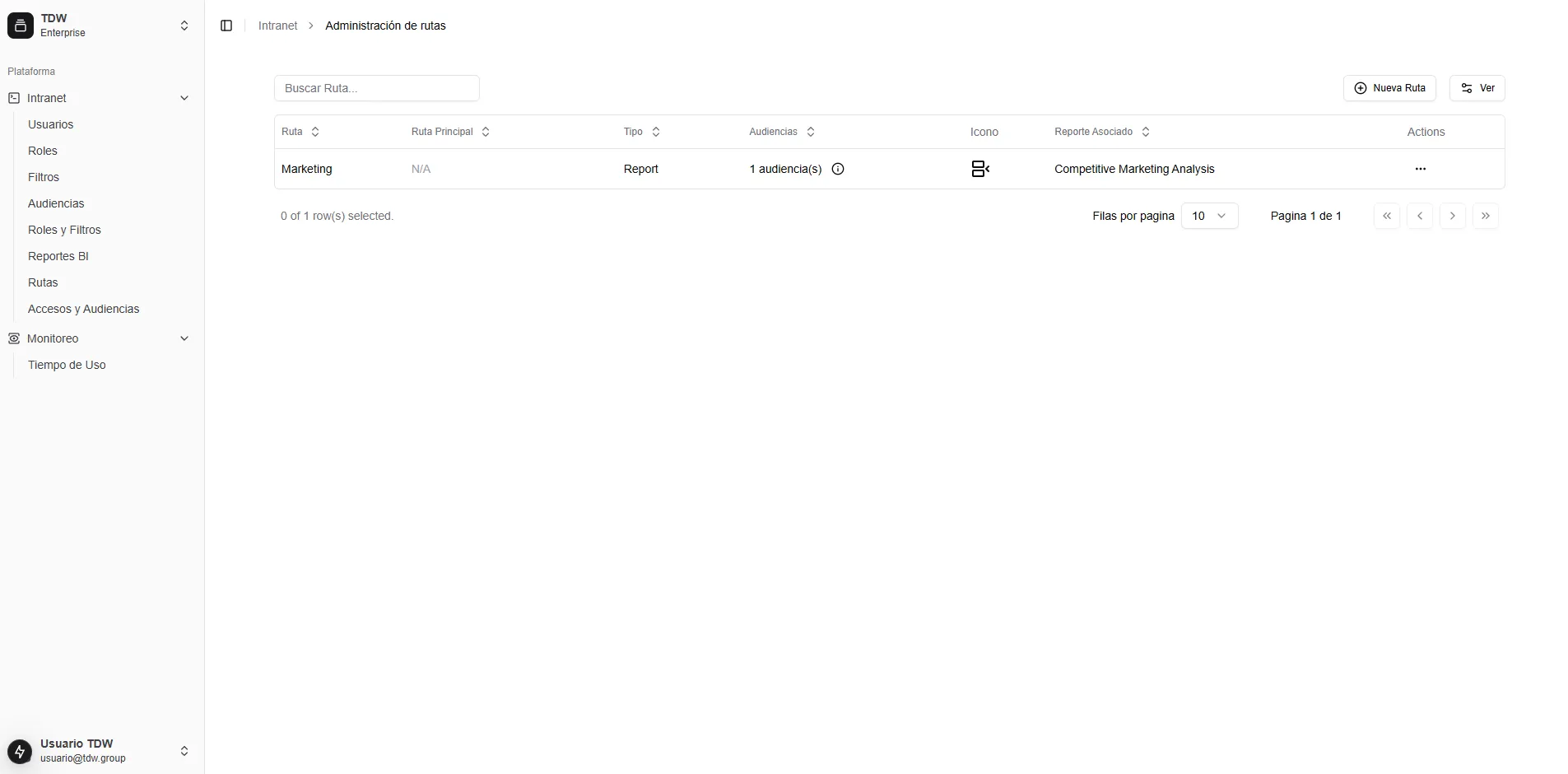
Creación de Rutas en la Intranet
Antes de crear una ruta, es importante que determines su propósito: ¿será una ruta para un reporte, un menú padre o una ruta hija (vinculada a un reporte)?
El proceso para crear cualquier tipo de ruta es similar, independientemente de su función. Para comenzar, dirígete a la esquina superior derecha y haz clic en el botón “Crear Ruta”.
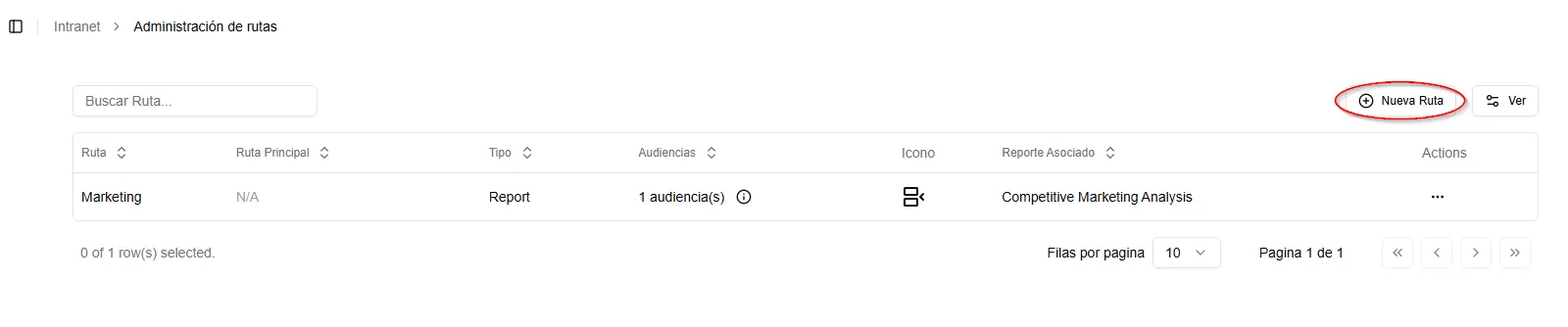
Ten en cuenta lo siguiente:
- Las rutas de tipo menú padre (es decir, los menús principales) no están vinculadas a ningún reporte específico.
- Todas las demás rutas, incluidas las rutas hijas, estarán relacionadas con un reporte disponible en el Workspace de Power BI asociado a la Intranet.
Asegúrate de tener claridad sobre el tipo de ruta que deseas crear antes de proceder, ya que esto garantizará que la estructura de navegación sea coherente y funcional.
Creación de una Ruta de Reporte
Una vez que se abra la ventana para crear una ruta destinada a un reporte, asegúrate de seleccionar la opción “Report” en el menú desplegable de Tipo. A continuación, deberás completar los siguientes campos:
- Nombre de la Ruta : Ingresa un nombre que sea claro y esté alineado con el propósito del reporte que deseas presentar. Este nombre será visible para los usuarios en la plataforma.
- Icono : Selecciona un ícono del menú desplegable que represente adecuadamente el propósito de la ruta. Un ícono relevante facilitará la identificación visual para los usuarios.
- Categoría : Dado que estás creando una ruta de tipo reporte, selecciona la opción “Hacer ruta principal” en este campo.
- Tipo : En el menú desplegable de Tipo, asegúrate de seleccionar la opción “Reporte”.
- Reporte : Elige el reporte de Power BI que deseas vincular a esta ruta. Este paso es crucial, ya que relacionará la ruta con el reporte correspondiente en el Workspace asociado a la Intranet.
A continuación, puedes ver un ejemplo de cómo debería quedar configurada la ruta:
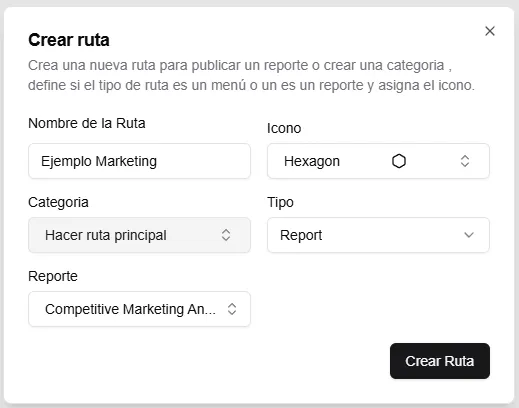
Una vez hayas completado todos los campos, revisa la información antes de guardar los cambios para garantizar que la ruta funcione correctamente y esté alineada con el reporte deseado.
Creación de una ruta Menú (Padre)
Una vez que se abra la ventana para crear una ruta destinada a un reporte, asegúrate de seleccionar la opción “Menu” en el menú desplegable de Tipo. A continuación, deberás completar los siguientes campos:
- Nombre de la Ruta : Ingresa un nombre que sea claro y esté alineado con el propósito del reporte que deseas presentar. Este nombre será visible para los usuarios en la plataforma.
- Icono : Selecciona un ícono del menú desplegable que represente adecuadamente el propósito de la ruta. Un ícono relevante facilitará la identificación visual para los usuarios.
- Categoría :Dado que estás creando una ruta de tipo menú, selecciona la opción “Hacer ruta principal” en este campo.
- Tipo : En el menú desplegable de Tipo, asegúrate de seleccionar la opción “Menu”.
- Reporte : Debes de dejar la opción en blanco ya que por ser una ruta padre a esta se le relacionaran un mas rutas hijas de reporte.
A continuación, puedes ver un ejemplo de cómo debería quedar configurada la ruta:
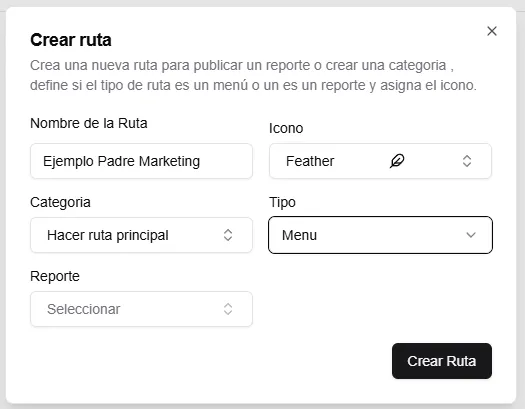
Una vez hayas completado todos los campos, revisa la información antes de guardar los cambios. Esto garantizará que la ruta funcione correctamente y esté alineada con las rutas hijas que desees relacionar con la ruta menú (Padre).
Creación de una Ruta de Reporte(Hija)
Una vez que se abra la ventana para crear una ruta destinada a un reporte(hija), asegúrate de seleccionar la opción “Report” en el menú desplegable de Tipo y ademas en Categoría debes de seleccionar la ruta menú(padre) a la que quieres relacionar. A continuación, deberás completar los siguientes campos:
- Nombre de la Ruta : Ingresa un nombre que sea claro y esté alineado con el propósito del reporte que deseas presentar. Este nombre será visible para los usuarios en la plataforma.
- Icono : Selecciona un ícono del menú desplegable que represente adecuadamente el propósito de la ruta. Un ícono relevante facilitará la identificación visual para los usuarios.
- Categoría : Dado que estás creando una ruta de tipo reporte(hija), selecciona la opción del nombre de la ruta padre a la que deseas relacionar en este campo.
- Tipo : En el menú desplegable de Tipo, asegúrate de seleccionar la opción “Reporte”.
- Reporte : Elige el reporte de Power BI que deseas vincular a esta ruta. Este paso es crucial, ya que relacionará la ruta con el reporte correspondiente en el Workspace asociado a la Intranet.
A continuación, puedes ver un ejemplo de cómo debería quedar configurada la ruta:
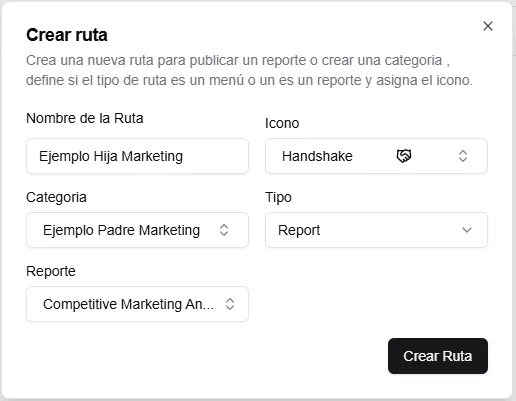
Una vez hayas completado todos los campos, revisa la información antes de guardar los cambios. Esto garantizará que la ruta funcione correctamente y esté alineada con el reporte deseado y la ruta menú(padre).
Edición de Rutas
Para editar una Ruta, posiciona el cursor sobre la ruta que deseas modificar y haz clic en los tres puntos que aparecen al lado. Se desplegará un menú con varias opciones disponibles:
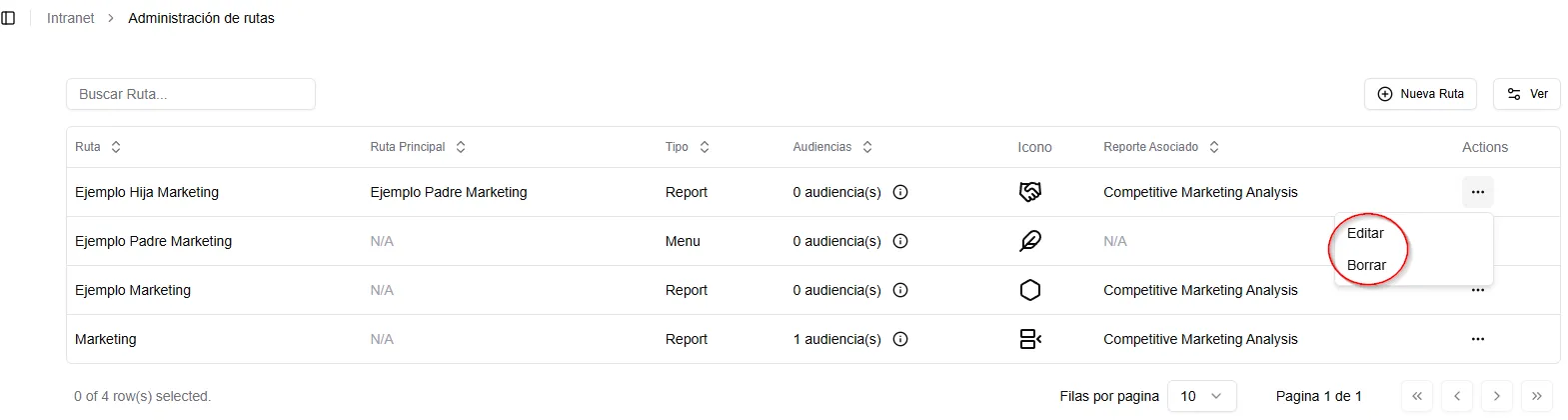
- Editar : Permite modificar los campos de la ruta seleccionada. Puedes actualizar información como nombre, icono entre otros.
- Borrar : Elimina permanentemente la ruta de los registros. Ten en cuenta que esta acción no se puede deshacer, por lo que se recomienda confirmar antes de proceder.