Filtros
Esta sección muestra los distintos roles dentro de la Intranet, permitiendo una mejor gestión de los permisos asociados a cada uno.
Para asegurarte de que has ingresado a la página correcta, deberías ver una interfaz como la siguiente:
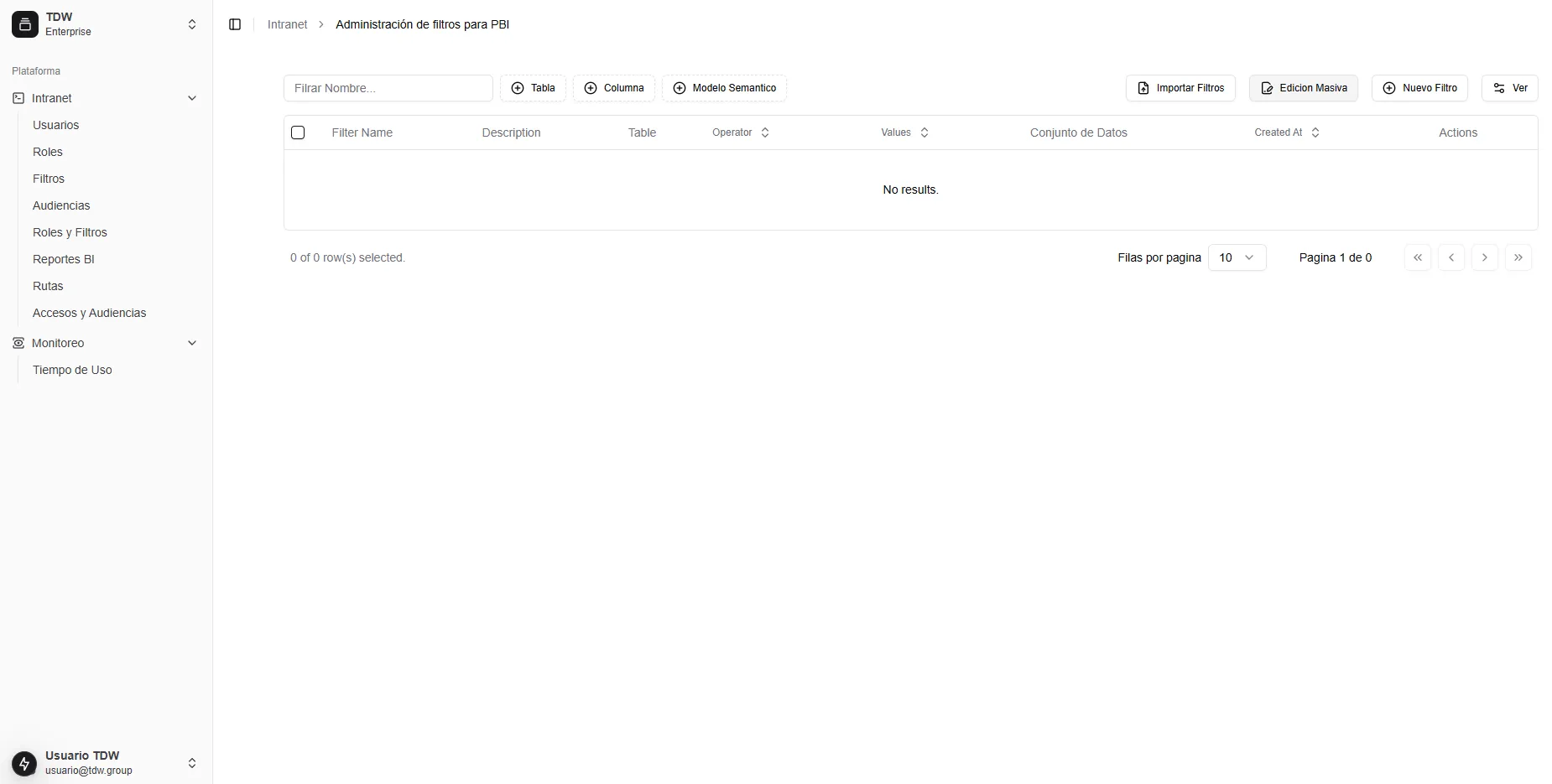
Opciones de Gestión de Filtros
En la parte superior derecha, encontrarás cuatro pestañas importantes que facilitan la gestión de filtros. A continuación, se describe cada una de ellas:
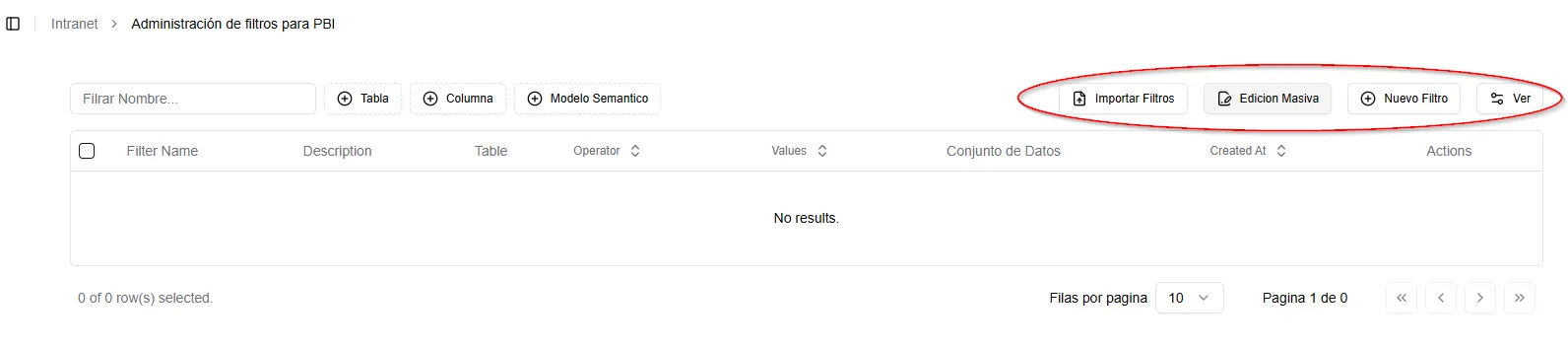
- Importar Filtros: Permite importar filtros desde un archivo de Excel de manera masiva. Es ideal para aplicar múltiples configuraciones de filtros en poco tiempo, especialmente cuando se trabaja con grandes volúmenes de datos.
- Edición Masiva: Con esta función, puedes editar todos los filtros seleccionados de manera simultánea. Esto es útil cuando necesitas realizar cambios globales en varios filtros sin tener que modificarlos uno por uno.
- Nuevo Filtro: Te permite crear un filtro desde cero. Al seleccionarla, se abrirá un formulario donde podrás configurar los parámetros específicos del nuevo filtro según tus necesidades.
- Ver: Te deja configurar la cantidad de campos que deseas ver.
Estas herramientas están diseñadas para optimizar el proceso de gestión de filtros, permitiéndote trabajar de manera eficiente y precisa.
Parametros a tener en cuenta
Al momento de crear un nuevo filtro, es fundamental tener en cuenta dos aspectos clave:
- El reporte de Power BI al que se aplicará el filtro (ver Paso Previo).
- El conjunto de datos asociado a ese reporte. Para este ejemplo, utilizaremos el reporte “Competitive Marketing Analysis”, proporcionado por Microsoft. Ten en cuenta que este es solo un caso de referencia, por lo que la creación del filtro debe adaptarse a los reportes específicos de tu organización.
Paso Previo: Verificación de Campos en Power BI
Para asegurarte de que estás seleccionando los filtros correctos, sigue estos pasos:
- Abre el reporte en Power BI : Accede al reporte en el que deseas aplicar el filtro.
- Dirígete a la vista de tabla : Este paso es crucial, ya que te permitirá visualizar claramente los campos disponibles y confirmar que estás trabajando con los datos correctos.
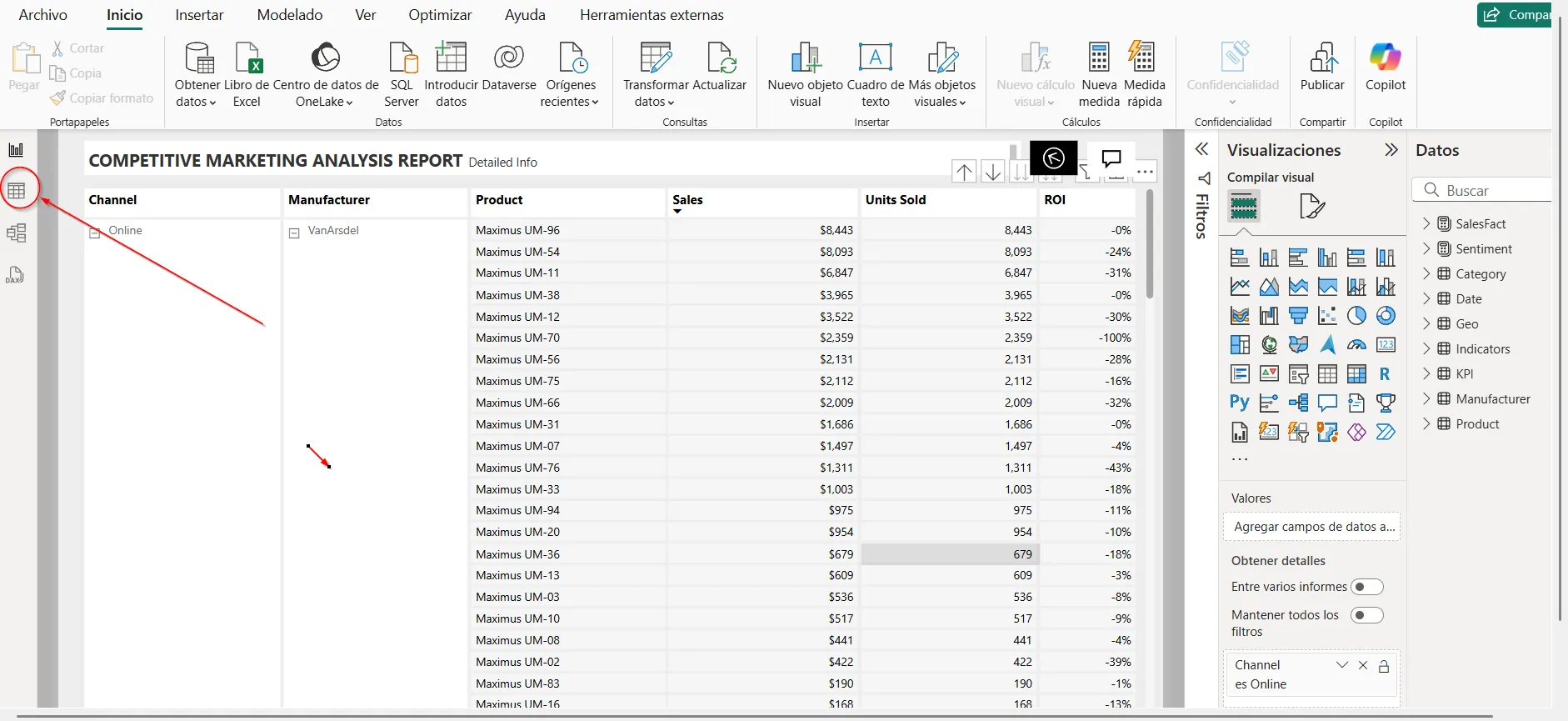
- Ubica la tabla objetivo : Una vez dentro de la vista de tabla, identifica la tabla a la que deseas aplicar el filtro. En este ejemplo, usaremos la tabla “Products”.
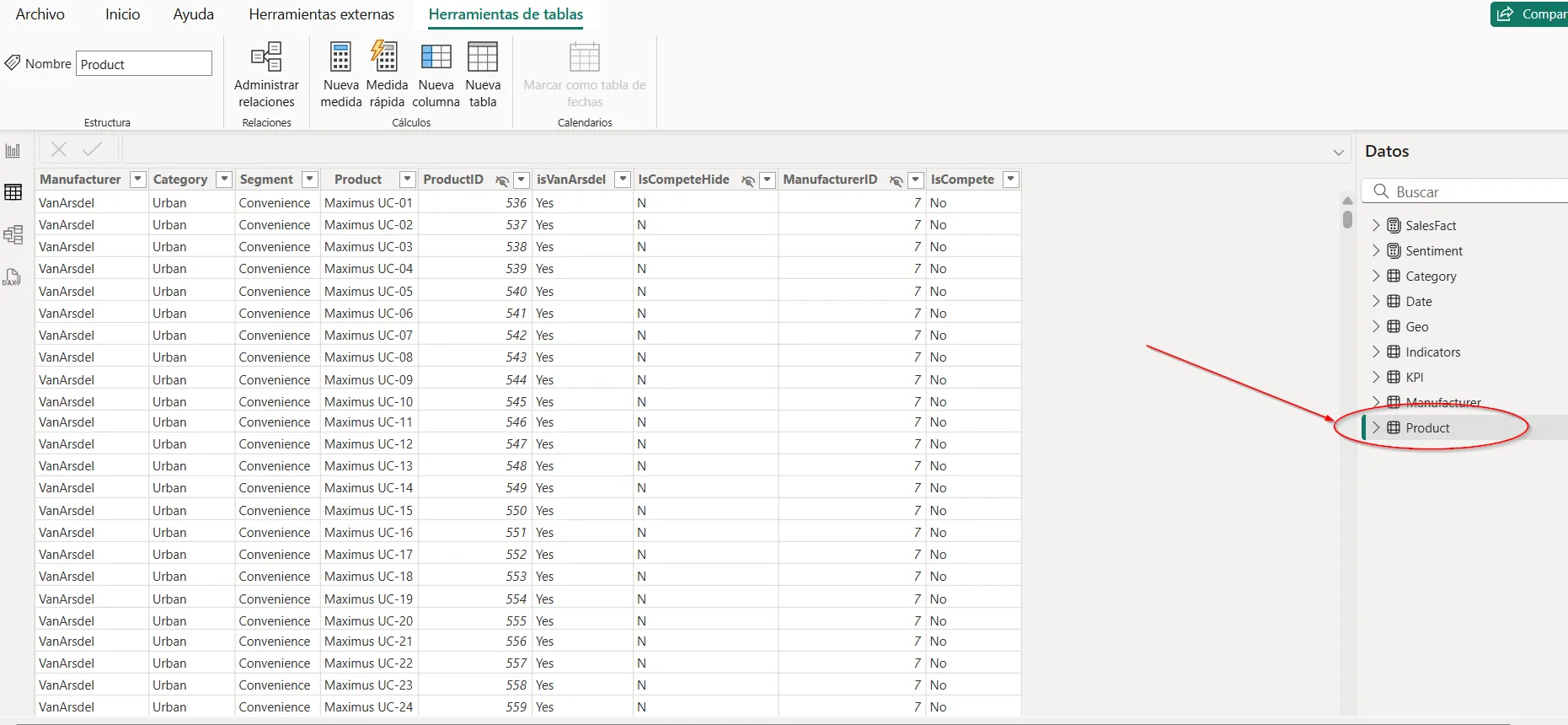
- Selecciona la columna de interés : Luego, ubica la columna específica que deseas filtrar. Para este caso, trabajaremos con la columna “Category”.
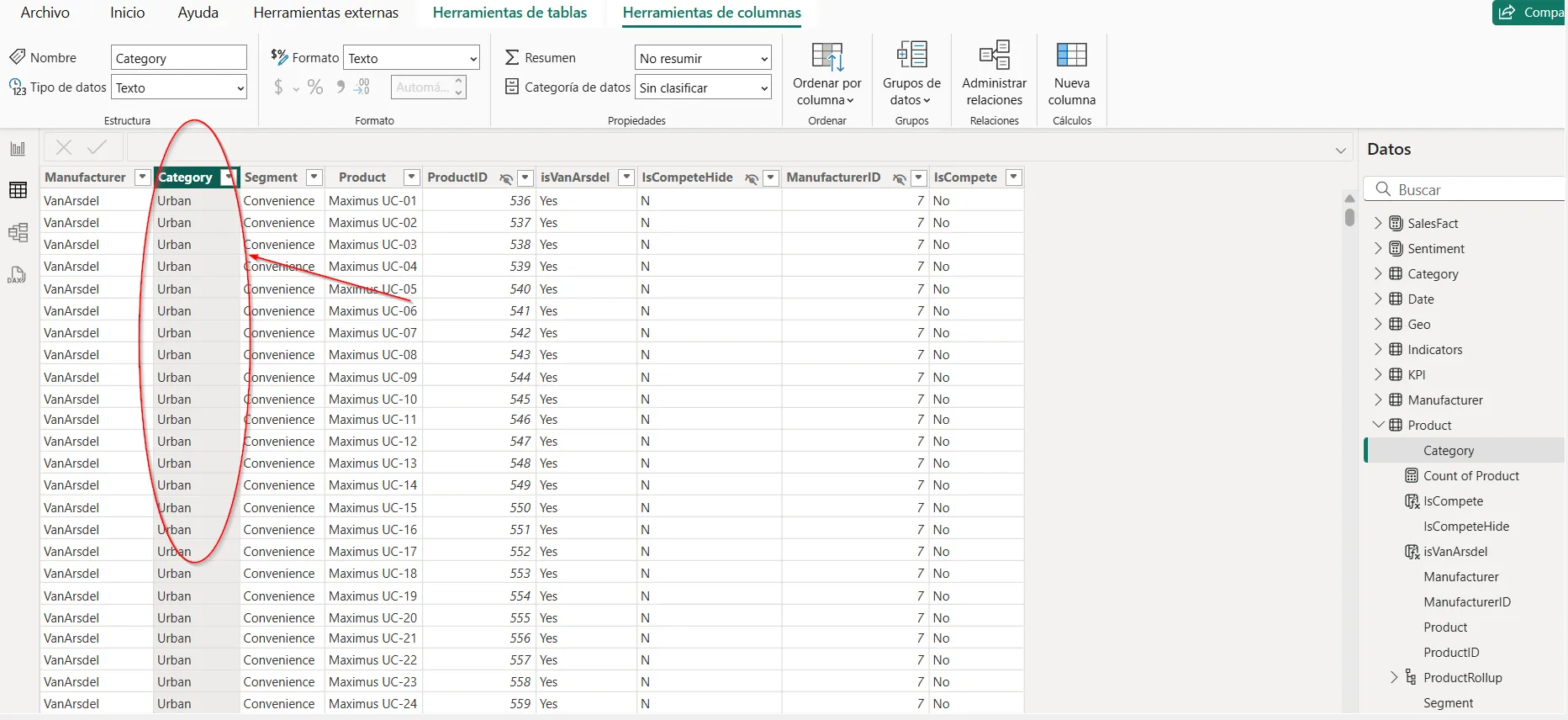
- Identifica los valores únicos : Finalmente, verifica los valores únicos dentro de la columna seleccionada. En este ejemplo, usaremos el valor “Urban”. Recuerda que este es solo un ejemplo, y puedes configurar el filtro según las necesidades de tu organización.
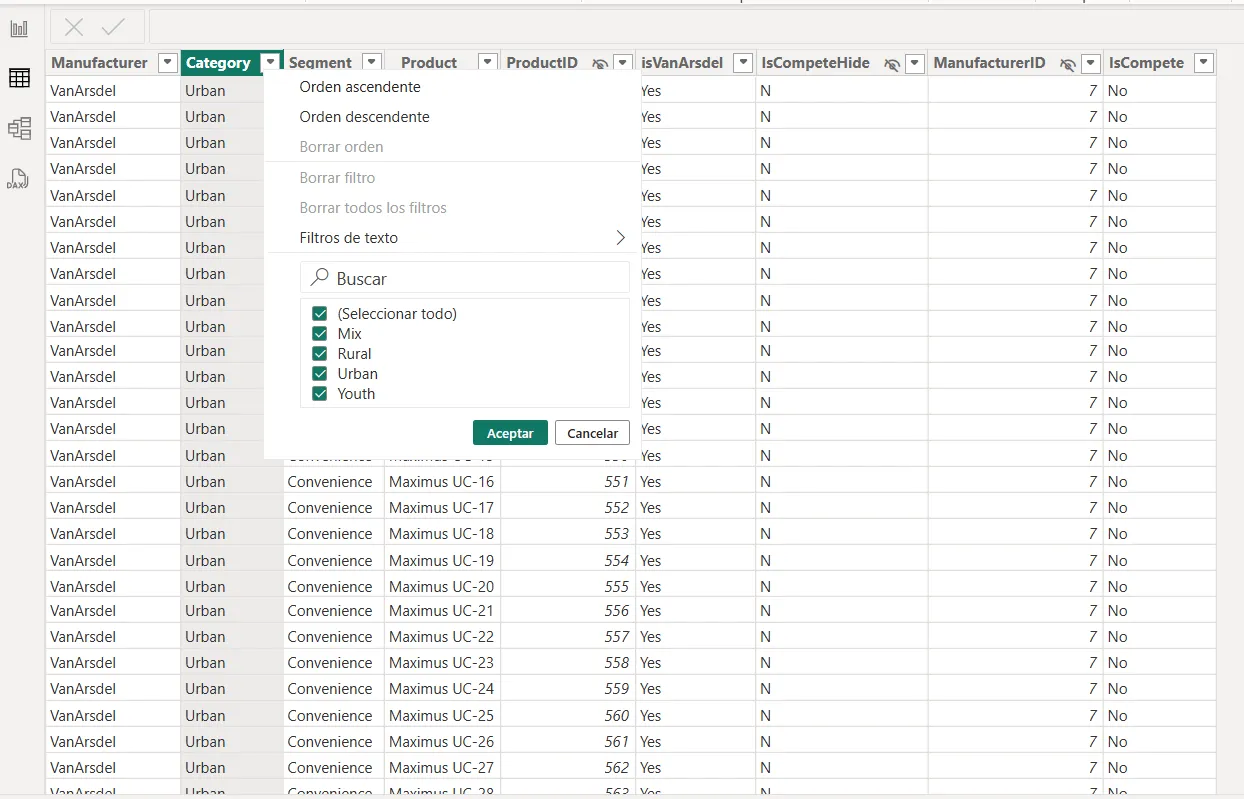
En resumen, el filtro que hemos configurado en este ejemplo aplica al reporte “Competitive Marketing Analysis”, específicamente a la tabla “Products”, en la columna “Category”, donde el valor seleccionado es “Urban”. Este proceso puede replicarse para cualquier otro reporte, tabla o columna según los requerimientos de tu organización.
Creación de un Nuevo Filtro
Una vez que hayas hecho clic en “Crear Filtro”, verás una ventana con campos que deberás completar. A continuación, se describe cada uno de ellos:
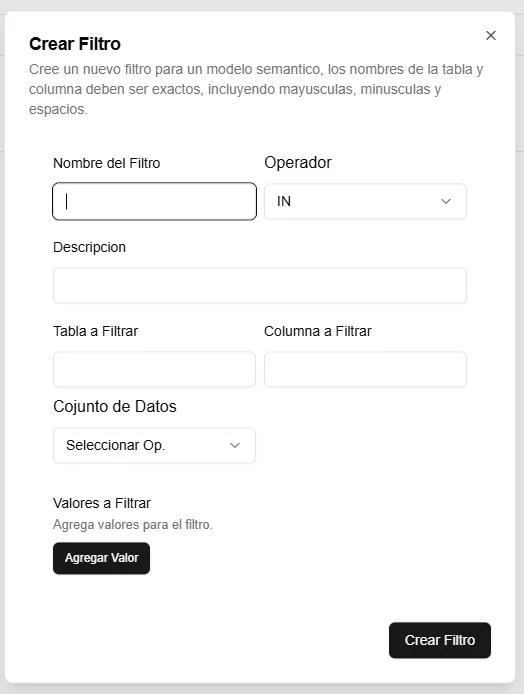
- Nombre del Filtro : Ingresa un nombre que sea claro y esté relacionado con el propósito del filtro que deseas crear. Este nombre será útil para identificar el filtro posteriormente.
- Operador : En este campo, selecciona uno de los siguientes operadores según tus necesidades:
- IN : Selecciona únicamente los valores que especifiques en Valores a Filtrar.
- NOT IN : Excluye únicamente los valores que especifiques en Valores a Filtrar.
- Descripción : Proporciona una breve descripción que explique el propósito del filtro. Esto ayudará a otros usuarios a entender su función.
- Tabla a Filtrar : Ingresa el nombre de la tabla que deseas filtrar. Por ejemplo, si trabajas con la tabla “Products”, debes especificarlo aquí.
- Columna a Filtrar : Indica el nombre de la columna dentro de la tabla que deseas filtrar. Por ejemplo, si trabajas con la columna “Category”, debes especificarla aquí.
- Conjunto de Datos : Selecciona el reporte de Power BI al que deseas aplicar el filtro. Este paso vincula el filtro con el conjunto de datos correspondiente.
- Valores a Filtrar : Haz clic en “Agregar Valor” y escribe el valor que deseas filtrar. Si necesitas agregar más de un valor, puedes hacerlo repitiendo este proceso.
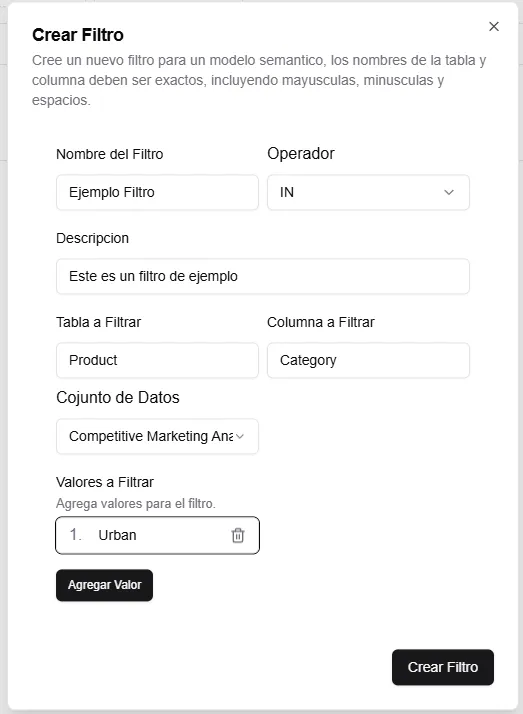
Para este ejemplo, el resultado final se vería de la siguiente manera:
Resumen del Filtro Creado
En resumen, el filtro configurado en este ejemplo tiene las siguientes características:
- Nombre del Filtro : Un nombre descriptivo relacionado con su propósito.
- Operador : Seleccionado según si deseas incluir o excluir valores específicos.
- Tabla a Filtrar : La tabla objetivo (por ejemplo, “Products”).
- Columna a Filtrar : La columna específica dentro de la tabla (por ejemplo, “Category”).
- Conjunto de Datos : El reporte de Power BI asociado.
- Valores a Filtrar : Los valores específicos que deseas incluir o excluir (por ejemplo, “Urban”).
Este proceso puede adaptarse fácilmente a otros reportes, tablas y columnas según las necesidades de tu organización.
Busqueda por filtros
En el panel de filtros, puedes filtrar los filtros según diferentes criterios: tabla, columna y modelo semántico. A continuación, puedes ver un ejemplo de cómo se presentan estos filtros:
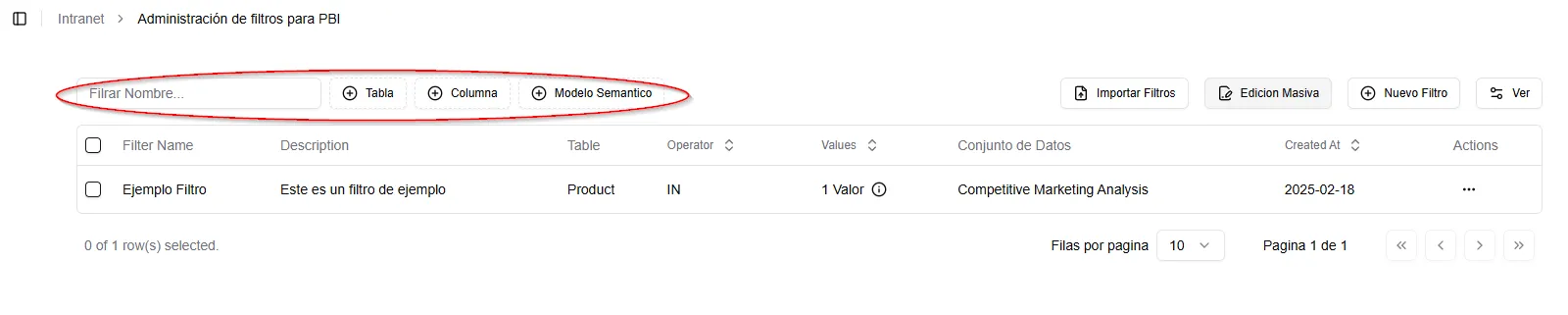
Al hacer clic en cualquiera de las opciones (Audiencia, Rol o Estatus), se desplegará una lista con los filtros disponibles para que selecciones aquellos que necesites aplicar.
Edición de Filtros
Para editar un Filtro, posiciona el cursor sobre el filtro que deseas modificar y haz clic en los tres puntos que aparecen al lado. Se desplegará un menú con varias opciones disponibles:
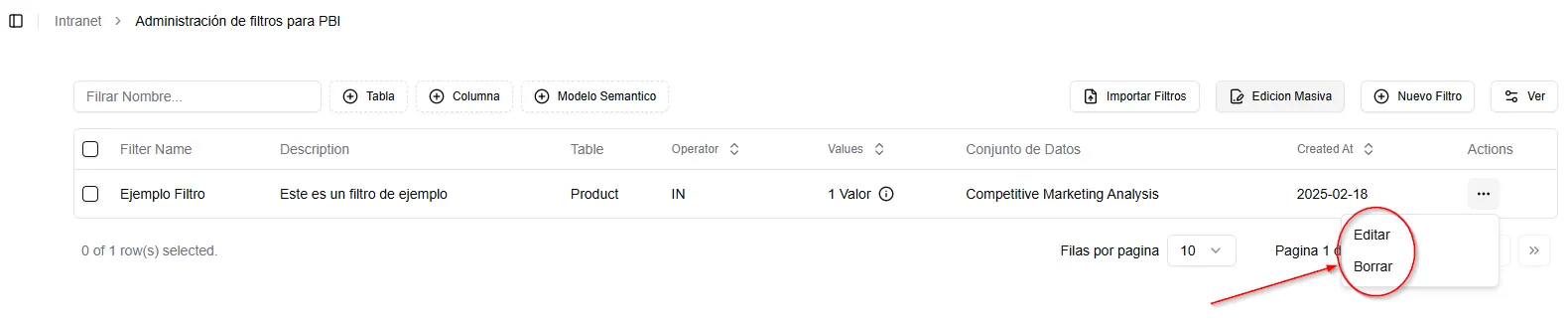
- Editar : Permite modificar los campos del filtro seleccionado. Puedes actualizar información como nombre, descripción entre otros.
- Borrar : Elimina permanentemente el filtro de los registros. Ten en cuenta que esta acción no se puede deshacer, por lo que se recomienda confirmar antes de proceder.