Introducción al Panel Administrativo
El Panel Administrativo es una herramienta exclusiva para un grupo selecto de usuarios autorizados por la organización. Este recurso permite realizar actividades administrativas clave, como la gestión, el control y la seguridad de los permisos de acceso a la información contenida en los reportes de Power BI. Gracias a esta herramienta, los usuarios designados pueden determinar quién puede acceder a ciertos datos, garantizando así la integridad y confidencialidad de la información.
Inicio de sesión
Para acceder al Panel Administrativo, utiliza el enlace proporcionado por TDW junto con las credenciales asignadas. Asegúrate de que formas parte del grupo autorizado antes de iniciar sesión.
-
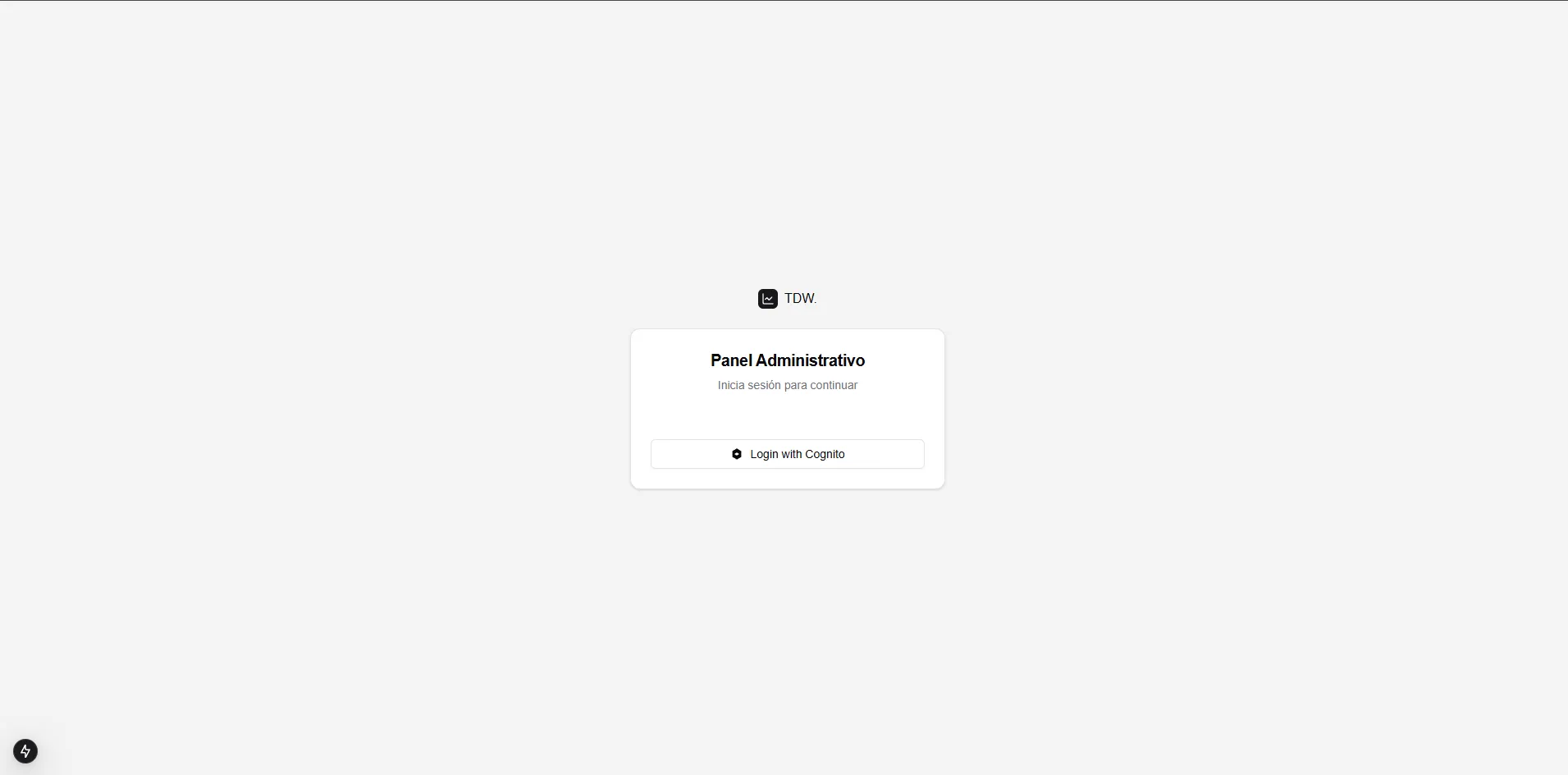
Acceso al enlace: Abre el enlace proporcionado. Verás una pantalla similar a esta:
-
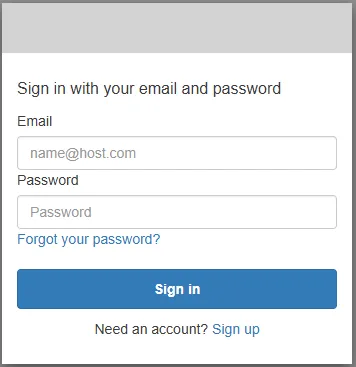
Iniciar sesión: Haz clic en el botón “Iniciar Sesión (Login with Cognito)”. Aparecerá una pantalla como la siguiente:
-
Completar credenciales: Ingresa tus credenciales asignadas. Si los datos son correctos y tienes los permisos necesarios, accederás al Panel Administrativo.
-
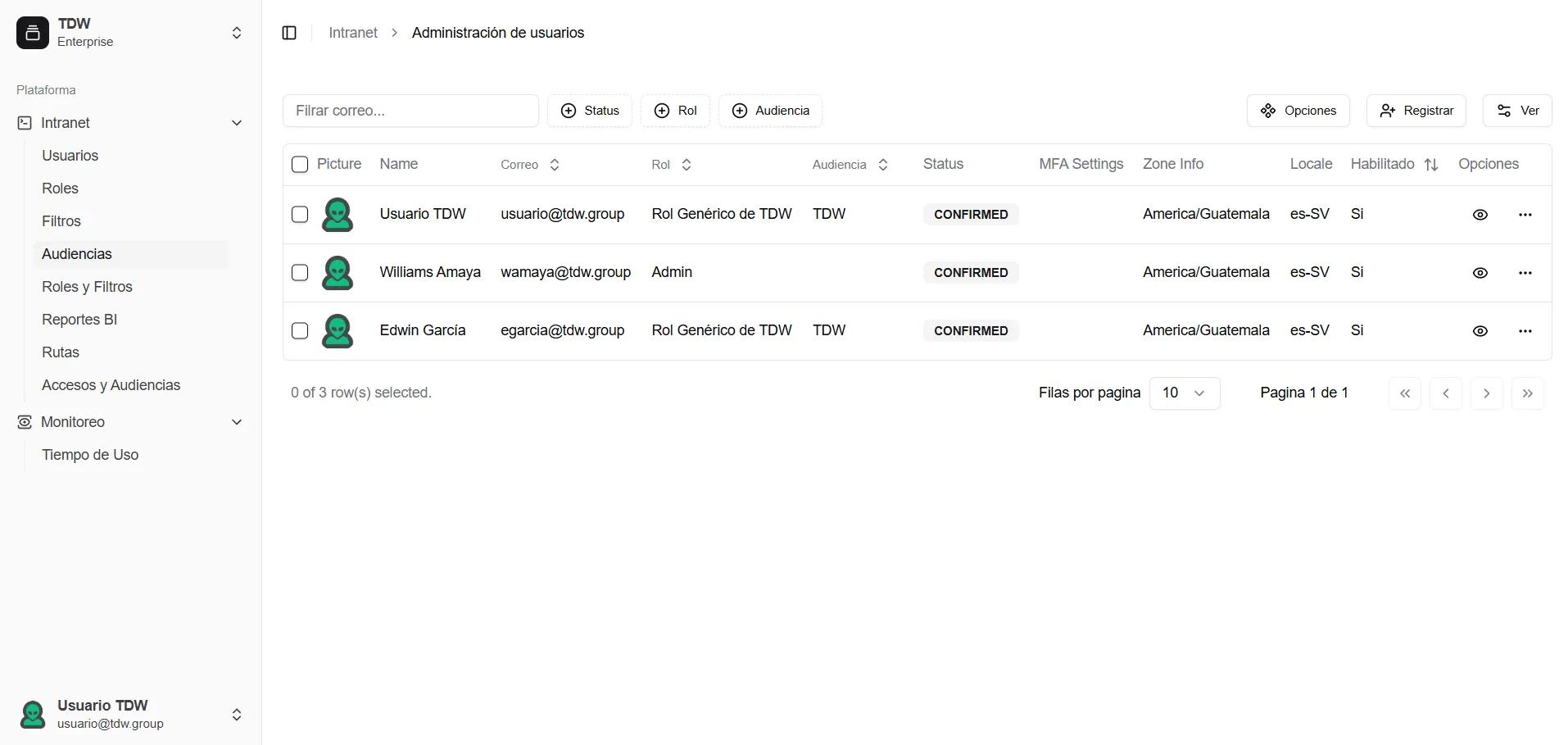
Interfaz del Panel Administrativo: Una vez dentro, verás una interfaz como la siguiente:
Proceso para Crear un Usuario y Configurar Reportes Embebidos
A continuación, se describe el proceso paso a paso para crear un usuario y configurar los reportes embebidos en la plataforma:
- Verificar la Existencia del Reporte en Power BI : Dirígete a la sección de Reportes BI y asegúrate de que el reporte que deseas visualizar esté disponible. Si no está presente, consulta la pestaña de Reportes para agregarlo.
- Verificar o Crear la Ruta del Reporte : Confirma si el reporte ya tiene una ruta asociada. Si no existe, deberás crearla siguiendo las instrucciones en la pestaña de Rutas.
- Verificar o Crear la Audiencia : Revisa la pestaña de Audiencias para confirmar si la audiencia que deseas asignar ya existe. Si no está disponible, puedes crear una nueva audiencia según tus necesidades.
- Verificar o Crear el Rol : Consulta la pestaña de Roles para verificar si el rol que deseas asignar al usuario ya está creado. Si no existe, sigue los pasos para crear un nuevo rol.
- Verificar o Crear Filtros : Revisa la pestaña de Filtros para confirmar si los filtros que deseas aplicar ya están configurados. Si no es así, puedes crearlos siguiendo las instrucciones correspondientes.
- Asignar Accesos a la Audiencia : En la pestaña de Accesos y Audiencias, verifica si los permisos necesarios ya están asignados. Si no, modifica las configuraciones existentes o crea nuevos accesos para asignarlos a la audiencia correspondiente.
- Asociar Filtros al Rol : En la pestaña de Accesos a Roles y Filtros, asigna los filtros deseados al rol correspondiente. Si el rol ya existe, puedes agregar más filtros según sea necesario.
- Crear el Usuario : Finalmente, dirígete a la pestaña de Usuarios y crea el nuevo usuario, asignándole los roles y audiencias configurados previamente.
Importancia del Proceso
Este proceso garantiza que el usuario tenga acceso únicamente a la información relevante y autorizada, mejorando tanto la seguridad como la experiencia del usuario. Además, asegura que todos los elementos (reportes, rutas, audiencias, roles y filtros) estén correctamente configurados antes de asignarlos al usuario.